martes, 16 de diciembre de 2014

Sesión 14: Programas para editar fotos On Line

PROGRAMAS PARA EDITAR NUESTRAS FOTOS ON LINE

1. PHOTOSHOP EXPRESS

Photoshop ExpressEl último que ha salido, y por el primero que empezamos. Todo lo que podemos decir de él lo hemos contado ya en el análisis en profundidad que realizamos en La Guía Definitiva de Photoshop Express en Español (y Gratis). Cuenta con el sello de Adobe, y parece que el fabricante apuesta fuerte con el producto.
Si quieres ver en detalle las posibilidades que ofrece, no te pierdas La Guía Definitiva de Photoshop Express en Español. En él te contamos con gran nivel de detalle todas y cada una de las funcionalidades que ofrece el producto.
Lo mejor:
  • Resultados de gran calidad.
  • Previsualización de los resultados antes de aplicarlos.
  • Muy sencillo de usar.
Lo peor:
  • Llamándose Photoshop se echa de menos las capas.
  • Los ajustes son aplican en la totalidad de la fotografía.
  • No hay herramientas de selección.

2. PIXLR

Otra increíble aplicación al más puro estilo Photoshop. No es que sea imprescindible adoptar la estructura de este programa, pero muchos de los programas on-line se parecen más al Photoshop de escritorio que el propio Photoshop express. Así, Pixrl nos ofrece una inmensa batería de herramientas y filtros que nos harán olvidarnos que estamos en un Navegador implementa atajos de teclado mascaras de capa, filtros, herramientas de ajuste. Incluso podemos encontrar funciones en el botón derecho del ratón a pesar de estar trabajando con un software desarrollado en Flash.
Probadlo, os va a sorprender.
Lo mejor:
  • Posiblemente la aplicación web más potente con una interfaz extraordinariamente similar a Photoshop.
  • Útiles atajos de teclado y implementación de botón derecho.
  • Capas, máscaras, infinidad de filtros, potentes ajustes…
Lo peor:
  • Nada que decir… Bueno si… ¡Guardadla en vuestros favoritos!

3. SUMOPAINT

Se suele dar una convergencia en los programas hacia interfaces de las que se demuestra eficiencia, o poseen al menos una gran aceptación. Sumo Paint, se sube al carro de las aplicaciones online con una interfaz en flash que os recordará inmediatamente a Photoshop. Esto sin duda facilita muchísimo la interacción con la aplicación ya que rápidamente sabemos donde encontrar cada herramienta. Por suerte Sumo Paint no es solo apariencia sino que esconde potentes funcionalidades. Con ella podremos desde aplicar filtros, ajustes de niveles y tonos… hasta trabajar con capas, opacidades… etc. Sumo Paint se consolida sin duda como uno de los software online más completos.

martes, 2 de diciembre de 2014

Ejercicios GIMP

1.- Quitar ojos rojos.

Tenemos la siguiente foto, en la cuál claramente nos sobran los ojos rojos. Vamos a aplicar un filtro que nos ofrece Gimp para quitarlos fácilmente.
Imagen con ojos rojos
Vamos a : Filtros: Realzar: Quitar ojos rojos y damos Ok con los valores que tiene por defecto.
Aquí tenemos el resultado.. realmente nos ha quitado los ojos rojos, pero... ha estropeado la imagen en algunos otros puntos. Este filtro lo que hace es sustituir colores que el detecta como rojizos por alún otro color. Buena parte de la guitarra la ha identificado como rojiza, y de ahí el efecto no bueno.
Imagen con ojos rojos
No es esto lo que queremos. Ctrol+Z o Edición: Deshacer. Y volvemos a empezar.
Pero esta vez vamos a hacer una selección de los ojos. Y luego aplicamos Filtro: Realzar: Quitar ojos rojos
Imagen con ojos rojos
Ahora parece que sí, ya tenemos lo que queremos.
Imagen con ojos rojos
Aquí tenéis la foto ya sin ojos rojos. Fácil, ¿verdad? Ya podemos guardar el fichero final
Imagen con ojos rojos


2. Blanqueo de dientes

Gracias a GIMP vamos a blanquear los dientes del chico de la imagen dientes.jpg.
Entremos en materia.Selección con máscara rápida
  • Descargamos la imagen dientes.jpg y la abrimos en GIMP.
  • El objetivo es hacer que los dientes se vean blancos y relucientes.
  • Seleccionamos los dientes con la herramienta que más nos guste. En este caso una buena elección sería mediante la Máscara rápida.
  • Seleccionamos la herramienta Pincel y el color Frontal blanco para ir seleccionando cada uno de los dientes.
  • Cuando tengamos todos seleccionados volvemos a hacer clic en Máscara rápida para salir y ver la selección.
  • Creamos una nueva capa con la selección para trabajar en ella, para ello copiaremos la selección (Editar→Copiar) y la pegaremos como una capa nueva (Editar→Pegar como→Capa nueva) para no tocar la imagen original. Además nos va a servir para ver el cambio logrado con nuestros retoques.
  • Cambiamos el nombre de la nueva capa, la llamamos Dientes y la movemos para que coincida con los dientes originales.
  • Ahora deseleccionamos todo (Seleccionar→Nada).
  • Para el blanqueo podemos utilizar distintas herramientas, vamos a ver el efecto con tres de ellas:

2.1. Herramienta Desaturar

  • Podemos usar Desaturar. Vamos al menú Colores→Desaturar y probar con las tres opciones que nos ofrece. En nuestro caso la opción deLuminosidad queda muy bien.
  • Guardamos la imagen como dientesde.xcf. Tenemos que asegurarnos que la guardamos en formato GIMP (.xcf).
OriginalDesaturar->Luminosidad
OriginalCon Desaturar Luminosidad

2.2. Herramienta Tono y saturaciónTono y saturación

  • Podemos usar Tono y saturación. Vamos al menú Colores→Tono y saturación.
  • Seleccionamos el color primario Y.
  • Bajamos la Saturación subimos la Luminosidad y el Tono.
  • Guardamos la imagen como dientesto.xcf. Tenemos que asegurarnos que la guardamos en formato GIMP (.xcf).
OriginalCon Tono y saturación

2.2. Herramienta ColorearColorear

  • Podemos usar Colorear. Vamos al menú Colores→ColorearTono y saturación.
  • Fijamos los valores del Tono, Saturación y Luminosidad a nuestro gusto.
  • Guardamos la imagen como dientesco.xcf. Tenemos que asegurarnos que la guardamos en formato GIMP (.xcf).
OriginalCon Colorear

ADELGAZAR CON GIMP


ir a Filtros-> Distorsiones -> Opción Iwarp

♣ Se abre una ventana con el titulo "Deformaciones Interactivas"
♣modo de deformación: Mover ( es necesario que este en esa opción para poder hacer el cambio)

♣Aparece una cruz, con esa cruz se va arrastrando para adentro del cuerpo, así se va quitando un poco de "grasa".

Sesión 13: GIMP

Inicio GIMP. Interfaz y Herramientas de Pintura.

El programa gratuito de edición digital más conocido y utilizado es el GIMP (General Image Manipulation Program), abreviatura de Programa General de Manipulación de Imagen.
Permite crear y manipular gráficos, realizar presentaciones multimedia y también dispone de un completo conjunto de herramientas de dibujo y coloreado que serán de gran utilidad a la hora de modificar las características de tus imágenes.
Sus funciones son similares a las de otros programas de retoque; como enfocar y desenfocar imágenes, cambiar su tamaño, modificar el color, etc. Las herramientas de pintura incluyen un cepillo de pintura, un cepillo de aire, herramientas de texto, etc. Podrás transformar las imágenes con la rotación, el escalamiento, el volteado y el corte.También permite insertar texto en las imágenes con diferentes tipos de letra. Para realizar dichas funciones, el programa dispone de una serie de herramientas.
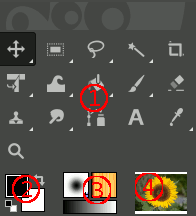
►La caja de herramientas es el corazón de GIMP. Si se cierra se cerrará El GIMP.
Captura de pantalla de la caja de herramientas
  1. Iconos de herramienta: Estos iconos activan herramientas que sirven para una variedad de propósitos: seleccionar partes de imágenes, pintar sobre ellas, transformarlas, etc.
  2. Colores de frente/fondo: Las áreas de color muestran los colores de frente y fondo actuales de GIMP, los cuales entran en juego en numerosas operaciones. Al pulsar con el ratón sobre cualquiera de los dos aparece un diálogo de selección de color, que permite cambiarlo a un color diferente. Si haces clic sobre la flecha de dos puntas, los dos colores se intercambian. Y si pulsas con el ratón sobre el pequeño símbolo de la esquina inferior izquierda, los colores se restablecen a blanco y negro.
  3. Pincel/patrón/degradado: Estos símbolos muestran las selecciones actuales de GIMP para: el Aerógrafo, usado por todas las herramientas que permiten pintar sobre la imagen (pintar incluye operaciones como eliminar y emborronar) para los Patrones que se usa para rellenar áreas seleccionadas de una imagen; y para Degradados, que se utilizan en operaciones que requieren una suave variación del rango de colores. Al pulsar con el ratón sobre cualquiera de estos símbolos aparece una ventana de diálogo que te permite cambiarlo.
  4. Imagen activa: En GIMP, se puede trabajar con muchas imágenes a la vez, pero, sólo una de ellas es la imagen activa. Aquí podemos encontrar una representación en miniatura de la imagen activa. Al pulsar sobre ella aparece un diálogo con una lista con todas las imágenes abiertas, que permite seleccionar una para convertirla en la imagen activa. También se puede pulsar sobre la ventana de la imagen para activarla. La vista previa de la imagen activa está desactivada de manera predeterminada. Si quieres, puedes activar en la pestaña de las Preferencias de la caja de herramientas.
La ventana de la imagen existe aunque no se haya abierto una imagen. En la barra de título, si no se abierto una imagen, se lee Programa de manipulación de imágenes GNU. Cuando hay una imagen se muestra el nombre de la imagen y sus especificaciones. Cada ventana muestra una imagen, o ninguna si no se ha abierto una imagen. Cada imagen se muestra en una o más ventanas de imagen; aunque no es habitual mostrar la misma imagen en varias ventanas. Empezaremos con una descripción básica de los componentes presentes por defecto en una ventana de imagen habitual. Algunos de estos, de hecho, se pueden ocultar usando ordenes del menú Ver.
  1. Barra de título: en la parte superior de la ventana de la imagen probablemente se encuentre el nombre de la imagen y alguna información adicional sobre la imagen. Esta barra la dispone el gestor de ventanas del sistema, no la dispone GIMP, por lo que su apariencia puede variar con el sistema operativo, el gestor de ventanas, y/o el tema.
  2. Menú de la imagen: directamente por debajo de la barra de título se encuentra el menú de la imagen (a menos que se haya ocultado). Este menú da acceso a casi todas las operaciones que se pueden efectuar sobre una imagen. Además puede obtener este mismo menú pulsando con el botón derecho dentro de la imagen para mostrar un menú emergente de la imagen, o pulsando con el botón izquierdo sobre la pequeña flecha de la esquina superior izquierda, llamado Botón de menú:, si por alguna razón fuera más conveniente. La mayoría de las órdenes del menú se pueden asociar a atajos de teclado como se muestra en el menú.
  3. Botón del menú: pulse sobre el botón del menú para mostrar el menú de la imagen en una columna. También, puedes acceder a este menú presionando las teclas Mayús+F10.
  4. Regla: en la configuración predeterminada, las reglas se muestran en la parte superior y en la parte izquierda de la imagen. Use las reglas para determinar las coordenadas dentro de la imagen. La unidad son los píxeles.
  5. Activador de la máscara rápida: en la esquina inferior izquierda de la ventana de la imagen hay un pequeño botón que activa o desactiva la máscara rápida. Cuando la máscara rápida se activa, el botón muestra su contorno en rojo.
  6. Coordenadas del puntero: cuando el puntero del ratón se halla dentro de la imagen, en la esquina inferior izquierda de la ventana hay un área rectangular en la que se muestran las coordenadas actuales del puntero. Las unidades empleadas son las mismas que las de las reglas.
  7. Menú de unidades: se utiliza para cambiar las unidades empleadas para las reglas y para muchos otros propósitos. La unidad predeterminada es el píxel, pero puedes cambiar rápidamente a centímetros, pulgadas, u otras muchas posibilidades usando este menú.
  8. Botón de ampliación: hay varias maneras de ampliar o reducir la imagen, pero el botón de ampliación parece ser el más simple. En GIMP-2.6, se puede introducir un nivel de ampliación directamente en la caja de texto para tener un mayor control.
  9. Área de estado: el área de estado está en la parte inferior de la ventana de la imagen. De manera predeterminada, el área de estado muestra la parte activa de la imagen, y la cantidad de memoria del sistema usada por la imagen. Durante la ejecución de operaciones, el área de estado muestra, temporalmente, la operación que se ejecuta y su completado.
    Nota:
    Ten en cuenta que la cantidad de memoria que consume una imagen no es lo mismo que el tamaño del archivo que la contiene. Por ejemplo, un archivo PNG de 70Kb puede ocupar unos 246Kb de memoria cuando se abre. Hay dos razones para esto. Primero, la imagen se reconstruye desde el archivo PNG comprimido. Segundo, GIMP mantiene una copia de la imagen en memoria para el comando deshacer.
  10. Botón cancelar: durante la ejecución de operaciones complejas lentas, generalmente un complemento, aparece temporalmente, un botón «Cancelar» en la esquina inferior derecha de la ventana. Usa el botón «Cancelar» para detener la operación.
    Nota:
    Hay algunos complementos que responden mal a la cancelación, y posiblemente dejan piezas corruptas de imágenes.
  11. Control de navegación: éste es un pequeño botón con forma de cruz que se encuentra en la esquina inferior derecha del visor de la imagen. Pulse sobre el mismo y mantenga presionado (sin soltar el botón del ratón) sobre el control de navegación para mostrar la vista previa de navegación. La vista previa de navegación tiene una vista en miniatura de la imagen, con el área visible delineada. Use la vista previa de navegación para desplazarse rápidamente a otra parte de la imagen; mueva el ratón mientras mantiene pulsado el botón. La ventana de navegación es la forma más conveniente de desplazarse por imágenes muy grandes con una pequeña parte visible en la ventana.
  12. Área de desplazamiento inactiva: esta área separa el visor de la imagen activa y el área de desplazamiento inactivo, para que sea posible distinguir entre ambas. Por lo general, no puede aplicar filtros ni realizar operaciones sobre el área inactiva.
  13. Visor de la imagen: la parte más importante de la ventana de la imagen es, por supuesto, el visor de la imagen o lienzo. Ésta ocupa el área central de la ventana, y está rodeada por una línea de puntos amarilla que muestra los contornos de la imagen, contra un fondo gris neutro. Puedes cambiar el nivel de ampliación del visor de la imagen de varias formas, incluyendo el ajuste de la ampliación descrito a continuación.
  14. Botón para cambiar el tamaño la ventana de la Imagen:si no está activada esta característica, si cambia el tamaño de la ventana, el tamaño de la imagen y su ampliación no cambian. Si agrandas la ventana, por ejemplo, verá más de la imagen. Si este botón esta pulsado, la imagen se redimensiona cuando se cambia el tamaño la ventana de manera que se ve la misma porción de la imagen, antes y después del cambio el tamaño de la ventana.
Abrir una imágen con GIMP: Desde el menú de la imagen "Archivo" → "Abrir". Elegimos la imagen de entre nuestras carpetas y pinchamos en "abrir".
Hacer JPEG más pequeños: Puedes hacer más pequeños tus JPEG (usar menos espacio en el disco) sin cambiar las dimensiones de la imagen.
En la versión 2.6.: Usa "Archivo" → "Guardar como" para abrir el diálogo de guardar la imagen. Podemos cambiar el nombre y la carpeta donde se guardará la nueva imagen. Aquí lo importante es pinchar en "seleccione el tipo de archivo (por extensión)" y escoger "Imagen JPEG". En el siguiente cuadro podemos reducir el tamaño en disco visulizando como quedaría la imagen. Pinchamos en "Guardar".
En la versión 2.8.: Usa "Archivo" → "Exportar...". En "seleccione el tipo de archivo (por extensión)" escogemos JPEG y por último hacemos clic en "Exportar".

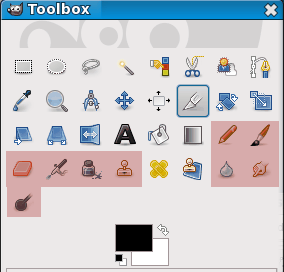
Crear una imagen nueva: Podemos hacerlo seleccionando Archivo + Nuevo y crear una imagen con cualquier tamaño. Vamos a practicar el dibujo de líneas. Primero escogeremos una herramienta que nos permita trazar líneas de entre estas que están en rojo.
Herramientas de pintura en la caja de herramientas
Pulsa por ejmplo sobre el pincel en la caja de herramientas. Pulsa luego sobre la imagen donde quieras empezar a dibujar y arrastra para definir tus líneas a tu gusto. El tamaño de esta línea representa el tamaño del pincel actual, que puedes cambiar en el cuadro de diálogo "pinceles". En el caso de querer dibujar una línea recta, manten pulsada la tecla Mayús. Después de que tienes un punto de inicio, y que mantenemos pulsada la tecla Mayús, verás una línea que sigue al cursor. Presiona el botón izquierdo del ratón y muévelo. Durante esa pulsación del Botón del ratón, necesita mantener pulsada la tecla Mayús

martes, 25 de noviembre de 2014

Sesión 12. Álbumes de Hofmann


 Álbumes de Hofmann


Álbumes de Hofmann: Se trata de un programa de maquetación de imágenes muy sencillo con el que podrás diseñar con asombrosa facilidad y rapidez todos los productos que se encuentran en esta web.
A pesar de poder ser utilizado fácilmente por cualquier usuario de ordenador sin experiencia previa, se le considera el programa más potente e intuitivo del mercado. Pionero en el año 2005, las continuas mejoras en sucesivas versiones lo han convertido en extremadamente versátil, fiable y creativo.
Para descargarlo de su web oficial pincha aquí.
Introduciremos un correo electrónico (no hace falta poner el verdadero) y aceptaremos las condiciones de uso. En la siguiente pantalla pulsaremos sobre "Guardar" para iniciar la descarga del programa a nuestro equipo. ¡No confundir descarga con instalación!. Son 93,1 MB, así que un poco de paciencia.
Interfaz: Busca los números rojos en el esquema de abajo.


Panel explorador de carpetas
            El explorador de carpetas permite seleccionar la carpeta dónde se encuentran las imágenes con las que se quiere trabajar. Al hacer un clic en una carpeta, automáticamente se muestran las imágenes que contiene, en miniatura, en el panel visor de imágenes.
            Para ganar espacio, una vez seleccionada la carpeta, se puede ocultar el panel explorador con un clic en el botón “Explorador” de la barra de iconos. Con otro clic el explorador volverá a estar visible.

►Panel visor de imágenes
            El visor de imágenes muestra todas aquellas imágenes que se encuentran en la carpeta seleccionada en el explorador de carpetas. En la parte inferior del visor, hay un botón que permite ampliar o reducir las vistas de esas imágenes moviéndolo a derecha o izquierda.
            El visor de imágenes tiene diversas funciones:
·         Permite visualizar las imágenes de la carpeta seleccionada.
·         Muestra información acerca de la imagen al dejar el ratón sobre ella.
·         Mediante una marca verde, indica si la imagen ya se ha utilizado en el proyecto.
·         Permite arrastrar las imágenes dentro del proyecto.
·         En el menú “Ver” se pueden ordenar las imágenes por nombre o fecha.
·         Haciendo doble clic sobre una imagen del visor, ésta se ampliará.

►Espacio de trabajo
            En esta zona se visualizan las tapas, las dos páginas de un álbum abierto, el póster, calendario, cuadro, tarjeta o el lienzo sobre los que hay que arrastrar las plantillas, fotos, cuadros de texto y fondos. En la base del álbum se indican las páginas en las que nos encontramos y a izquierda y derecha hay dos flechas azules para pasar páginas hacia atrás y hacia delante según se indica en la imagen anterior.

►Panel de herramientas (Tapas, Mis plantillas, Plantillas página, Plantillas dobles, Molduras, Marcos, Fondos, Máscaras y Texto)
            El panel de herramientas contiene los elementos que permiten realizar un proyecto. La mayoría de las acciones a realizar en el proyecto consisten en “arrastrar y soltar”, es decir, si, por ejemplo, queremos colocar una imagen en una plantilla, haremos clic sobre esa imagen y, sin dejar de presionar el botón del ratón, arrastraremos esa imagen al lugar deseado y la soltaremos allí. Del mismo modo se opera con las tapas, fondos, plantillas, marcos, fondos, máscaras y texto. También se puede intercambiar la posición de dos fotos ya colocadas arrastrando una sobre la otra.

►Tapas (sólo en el álbum)

            Pulsando en la pestaña “Tapas” se accede a los diseños de tapas que ofrece el programa y al mismo tiempo el espacio de trabajo del álbum muestra una tapa por defecto. Moviendo la barra de desplazamiento del panel de herramientas podremos ver todas las tapas.
            Prácticamente todas las tapas ofrecen la posibilidad de colocar tres fotos: una en la portada, otra en la parte inferior del lomo y otra en la contraportada.      En estos cuadros de imagen aparece una imagen de muestra con la sombra de una palmera que indica el lugar donde se pueden insertar fotos.             Asimismo, existe un cuadro de texto en el lomo y en la mayoría de las portadas. En las tapas no pueden añadirse más cuadros de texto ni de imagen que las que figuran en las plantillas. Tampoco se pueden mover ni redimensionar.
            Como en todas las páginas, también en las tapas, si no se introduce una foto o el texto, se imprimirá el fondo. La vista previa muestra una imagen exacta de lo que se imprimirá.
            Para colocar una foto a toda la tapa utilizar la tapa nº 007 (situada en sexto lugar).

►Mis Plantillas
            En esta pestaña pueden guardarse las plantillas creadas por el usuario. Puede hacerse desde el menú Edición/Guardar plantilla, o bien pinchando con el botón derecho del ratón sobre la doble página y clicando en “Guardar plantilla”.

►Fondos
            Pulsando en la pestaña “Fondos” se accede a los fondos propuestos por el programa. “Arrastrar y soltar” en cualquier parte del proyecto, ya que el fondo se instala siempre como tal.
            Si se desea incorporar una foto como fondo, también es posible hacerlo arrastrando la foto desde el panel visor de imágenes y soltándola entre los cuadros de imagen (es decir, en el fondo). En el álbum, ésta es una forma de colocar también una foto a doble página, ya que los cuadros de imagen sólo son visibles como guía para colocarlas. Comprobar en vista previa.

►Plantillas página y plantillas dobles
            Pulsando en estas pestañas se muestra una gran variedad de plantillas de una página o dobles que se podrán arrastrar sobre el proyecto. Las plantillas pueden cambiarse tantas veces se quiera una sobre la otra, incluso si ya hubiera fotos colocadas. En este caso las fotos se reposicionarán en la nueva plantilla.
            Si en una plantilla no se coloca foto sobre alguno de los cuadros, se imprimirá el fondo de la página. Esta opción es muy interesante para utilizar una foto como fondo y colocar sobre la foto plantillas con muchos cuadros, de los cuáles sólo se rellenarán algunos, para no interferir en la visión del elemento principal de la foto de fondo.
            Los cuadros de imagen o texto de las “Plantillas página” sólo pueden moverse dentro de la página en la que se encuentran, no pudiendo pasar a la página contigua. Para poder moverlos en ambas páginas, crear un cuadro nuevo (clic botón derecho del ratón).

►Cuadros de póster (sólo en el póster)
            Esta pestaña contiene los diferentes modelos para enmarcar el póster. Arrastrando una moldura sobre el proyecto, se colocará para mostrar el efecto final de enmarcado.

►Cliparts
            Haciendo clic sobre esta pestaña, aparecen más de 600 dibujos a todo color muy útiles para decorar las fotos de eventos especiales como cumpleaños, fiestas, viajes, etc... Una vez “arrastrados” sobre el álbum pueden modificarse, para integrarlos mejor en las fotografías, de las siguientes formas:
·         Ampliar proporcional.- “Pinchando” sobre un nodo de una esquina y estirando hasta alcanzar el tamaño deseado.
·         Ampliar sólo en una dimensión.- “Pinchar” sobre un nodo central y estirar.
·         Rotar.- Botón derecho del ratón -> seleccionar Rotar cuadro -> clicar en el selector de ángulos.
·         Voltear.- Botón derecho del ratón -> seleccionar horizontal o vertical.
            También puede escribirse sobre ellos utilizando el editor de texto del programa, opción muy interesante para los “globos de diálogo”.

►Marcos
            Clicando sobre esta pestaña, aparecen decoraciones en forma de marcos a todo color muy útiles para decorar las fotos. Una vez “arrastrados” se adaptarán e integrarán con la foto formando un conjunto muy decorativo.

►Máscaras
            Contiene gran cantidad de formas para los bordes de las fotos. Arrastrando una máscara sobre una imagen le dará unas formas muy interesantes a los bordes de la imagen. Las últimas máscaras que aparecen en esta pestaña son muy útiles para “fundir” varias fotografías al difuminar el final o el principio de la imagen, según la máscara seleccionada.
            Para quitar una máscara pulsar sobre la imagen con el botón derecho del ratón y seleccionas Máscara y después “Quitar”. También desaparecerá si se vuelve a colocar la imagen.

►Texto
            Al pulsar en esta pestaña aparece un cuadro de texto con la indicación de que se arrastre sobre el proyecto. Si se realiza esta operación, se abrirá en la parte inferior izquierda del interfaz el editor de textos pudiéndose introducir el texto deseado. Una vez seleccionado el tipo de letra, color, tamaño, etc. pulsar en “Aceptar” y el texto aparecerá en el proyecto.
            Arrastrando este cuadro de texto se podrá situar donde se desee, incluso dentro de las fotos. Se recomienda comprobar que todo el texto está visible (incluso utilizando la vista previa). Si alguna parte del texto no es visible, redimensionar el cuadro de texto o el tamaño de la fuente.
            Si al insertar un texto, éste no aparece en el proyecto, lo más probable es que hayamos utilizado como color del texto el mismo que el del fondo. Comprobar haciendo doble clic sobre el cuadro de texto y cambiar el color.

►Barra de Menús
            Prácticamente todas las funciones de esta barra se encuentran replicadas en la “Barra de iconos” y en el botón derecho del ratón, explicados en los dos capítulos siguientes. Hay, sin embargo, dos funciones interesantes en los menús:
            En el menú Archivo/Propiedades del proyecto.- Encontrarás 2 pestañas:
1. Propiedades del proyecto.- Podrás cambiar un álbum de impresión digital a fotográfica o viceversa. También puede cambiarse el número de páginas.
2Imagen.- Permite activar o desactivar la mejora automática. Para usuarios no avanzados se recomienda mantenerla activada.
            En el menú Herramientas/Transformar tamaño a mini se abre un asistente para hacer una copia del álbum de 21x29 cm. en tamaño Miniálbum de 11x15 cm., opción muy interesante cuando se quiere regalar algún ejemplar a amigos o familiares y el presupuesto es ajustado.

►Barra de iconos
            Son los habituales en el entorno de Windows y permiten un acceso rápido a las funciones más frecuentes del programa.
            Son los siguientes:
Nuevopermite abrir un nuevo proyecto.
Abrirpermite abrir un proyecto existente.
Guardarsirve para guardar el proyecto en una carpeta.
Deshaceral clicar sobre este icono, se “deshace” la última acción realizada. El número de veces que se puede deshacer es ilimitado.
Rehacerrecupera la última acción “deshecha" tantas veces como se haya “deshecho”.
Exploradoroculta y muestra alternativamente el explorador de Windows para
Seleccionar la carpeta con las fotos.
Nº de PáginasPulsando en este icono se puede cambiar el número de páginas del álbum a cualquiera de las capacidades distintas que se ofrecen.
Vista previapermite visualizar el proyecto y ver cómo quedará una vez impreso. También permite avanzar y retroceder a lo largo de las páginas que forman el álbum y modificar el tamaño de su visualización.
Pedidouna vez finalizada la creación del proyecto y pulsando sobre este botón, el programa, en primer lugar, indicará si alguna página ha quedado sin fotos. Volver, en su caso, a la página(s) indicada(s) y comprobarlo. A continuación solicitará la conformidad para guardar el proyecto, lo que conviene aceptar para conservar el archivo del proyecto completo. Entonces se inicia el asistente que le guiará en la confección del pedido, envío del archivo del proyecto por internet y en el proceso de pago en pasarela segura mediante tarjeta VISA o MASTERCARD.
Preciospulsando en este icono se establece una conexión con la página web de
Hofmann en la sección correspondiente a los precios de los álbumes digitales impresos.
Guía rápidapermite conocer las funciones más interesantes del programa en 5 minutos.

►Ratón
Botón izquierdo:
- Haciendo doble clic sobre una de las “imágenes en miniatura” del visor de imágenes se abre una vista previa de la imagen.
- Haciendo doble clic sobre una foto se abre el Editor de imágenes (ver esta sección más adelante).
- Haciendo un solo clic sobre un cuadro de imagen aparecen los nodos en las esquinas y una cruz en el centro. Los nodos de las esquinas sirven para redimensionar el cuadro estirando de ellos. La cruz del centro permite mover el cuadro.
Botón derechohaciendo un clic sobre una foto, un cuadro de texto o un fondo se despliega un panel con las opciones disponibles para ese elemento.
·         Deshacer: Permite “deshacer” la última acción un número ilimitado de veces.
·         Rehacer: Recupera la última acción “deshecha” un número ilimitado de veces.
·         Cortar: Copia el elemento seleccionado y lo elimina al pegarlo.
·         Copiar: Copia el elemento seleccionado sin eliminarlo.
·         Pegar: Pega el elemento copiado o cortado.
·         Añadir cuadro de imagen: permite añadir nuevos cuadros de imagen ovalados o rectangulares que pueden ser desplazados por toda la página doble arrastrándolos desde la cruz central o con las teclas de desplazamiento del cursor. Para facilitar su alineación exacta con los cuadros ya existentes, aparecerá una línea roja virtual indicándolo.
·         Añadir cuadro de texto: permite añadir nuevos cuadros de texto que también pueden desplazarse por toda la página doble.
·         Editar contenido del cuadro: abre el Editor de imágenes o de texto, según sea el contenido del cuadro.
·         Eliminar contenido del cuadro: elimina el contenido del cuadro (texto o imagen).
·         Eliminar cuadro: elimina el cuadro y su contenido.
·         Rotar cuadro: permite inclinar el cuadro de imagen o de texto los grados
            deseados.
·         Traer al frente: cuando hay imágenes superpuestas, pone delante la foto sobre la que estamos clicando.
·         Bordes: esta opción es especialmente interesante cuando las fotos se encuentran sobre fondos distintos al blanco o sobre otras fotos. Para aplicarlo hacer clic con el botón derecho del ratón sobre la foto y seleccionar “Bordes”. Entonces se abrirá una ventana dónde se puede seleccionar el color y anchura de los bordes. Al aceptar, esta opción se aplicará a todas las fotos que se coloquen a partir de ese momento. Si seleccionamos la opción “Sin bordes”, a partir de ese momento ya no se pondrá borde a las fotos.
·         Sombra: clicando en esta opción aparecen los controles para orientar la sombra y darle color y profundidad.
·         Máscara: da formas interesantes a los bordes de las fotos. Este control también puede usarse desde la pestaña “Máscara” situada en el panel inferior de herramientas.
·         Fundido: aplicando esta utilidad se produce una transición en la imagen desde la opacidad a la transparencia por la parte de la imagen que se seleccione. Es muy útil para “fundir” fotografías entre sí.
·         Girar imagen: permite girar la foto 90º a la izquierda o a la derecha, y 180º.
·         Editar imagen de fondo: Si hemos colocado una foto como fondo, abre el editor de imagen permitiendo editar la foto. Los fondos del programa no son editables.
·         Quitar fondo: Elimina el fondo existente.
·         Color de fondo: abre el selector de color para elegir el color del fondo.
·         Ir a la página: indique el número de la página a la que desea ir.
·         Insertar hoja: añade dos páginas justo delante de la página en la que está abierto el álbum y elimina las dos últimas páginas del álbum.
·         Eliminar hoja: elimina las dos páginas por las que está abierto el álbum y añade dos páginas en blanco al final.
·         Desplazar hoja hacia la izquierda: Permite mover la doble página hacia la izquierda hasta la posición deseada.
·         Desplazar hoja hacia la derecha: Permite mover la doble página hacia la derecha hasta la posición deseada.
·         Guardar plantilla: Podrá guardar las plantillas diseñadas por usted. Para acceder a ellas deberá clicar sobre la pestaña “Mis plantillas” situada al lado de la pestaña “Tapas”.
  •        Numerar páginas: Clicando sobre esta opción se abre un asistente que te permite numerar todas las páginas del álbum en el lugar que desees.

martes, 18 de noviembre de 2014

Sesión 11: Compartir Fotos

Cómo subir y compartir fotos en Google Plus


En Google+ puedes subir y compartir fotos de distintas maneras:
  • Creando una publicación nueva en Novedades o en la barra de Google+.
  • Subiendo las fotos desde la pestaña Fotos de tu perfil de Google o desde tu página principal de Fotos de Google+.
  • Compartiendo las fotos directamente desde tu dispositivo móvil.
Compartir fotos desde Novedades o desde la barra Google+
  • Accede a Google+.
  • Haz clic en el icono de cámara del cuadro para compartir.
  • Puedes elegir una de estas acciones:
    • Añade fotos directamente desde el ordenador.
    • Crea un álbum: arrastra y suelta las fotos o haz clic en Seleccionar fotos de tu ordenador. Pasa el cursor por encima de una foto para ver las opciones de rotación o para añadir etiquetas y títulos. Haz clic en Crear álbum. Por último, haz clic en Añadir fotos a la publicación y comparte tus fotos en Novedades haciendo clic en Compartir.
    • Selecciona Fotos de tu teléfono, elige las fotos que quieras subir y haz clic en Añadir fotos a la publicación.
Compartir fotos desde tu perfil de Google o desde tu página principal de Fotos de Google+
  • Accede a tu perfil de Google.
  • Haz clic en el icono de Fotos situado en la parte superior de la página o dirígete a la sección Fotos de tu perfil.
  • Haz clic en Subir fotos nuevas para que se abra la ventana de subida.
  • Selecciona Subir en el lateral de la ventana.
  • Puedes crear un álbum nuevo o añadir fotos a uno que ya tengas.
  • Para empezar, arrastra y suelta las fotos o haz clic en Seleccionar fotos de tu ordenador.
  • Pasa el cursor por encima de la foto para ver las opciones de rotación, añade etiquetas o un título y, a continuación, haz clic en Crear álbum.
  • Cuando quieras compartir tus fotos en Novedades, añádeles el texto que desees, así como círculos o contactos adicionales con los que compartirlas y, a continuación, haz clic en Compartir.

Si lo prefieres, después de hacer clic en Subir fotos nuevas, puedes ir a Desde tu teléfono, elegir las fotos que quieras subir y seleccionar Crear álbum

martes, 11 de noviembre de 2014

Sesión 10: Álbumes Web de Picasa--> Google Drive.

Compartir Álbumes por la Web

Google parece decidido a enterrar definitivamente su anterior servicio de almacenamiento fotográfico,Picasa Web Albums, sobre todo teniendo en cuenta el impulso que está dando (como no podía ser de otra manera) a Google+, su gran apuesta dentro de la Web social. Y este parece ser un clavo más en su ataúd.
La URL de los álbumes Web de Picasa ya no lleva a donde esperaríamos que nos dirigiría (a ese servicio), sino que directamente nos redirige a la sección de fotografías de Google+. No hay problemas relacionados con el contenido: los servicios siempre estuvieron sincronizados entre sí y no se ha perdido una sola fotografía. Este impulso de Google+ como almacenamiento fotográfico no es nuevo: hace tiempo que estaba en la barra de navegación superior.
De todos modos siempre hay gente muy reacia a este tipo de cambios, de manera que Google ofrece un mecanismo para seguir utilizando el servicio (y su interfaz) anterior. En la parte superior de la página, cuando accedamos por próxima vez al servicio, tendremos un enlace para acceder al site antiguo. También podemos usar la URL https://picasaweb.google.com/lh/myphotos?noredirect=1 para ello.

Uso alternativo. Google Drive.


Visibilidad de los álbumes

Álbumes web de Picasa facilita la tarea de compartir fotos con el mundo, pero también puedes decidir mantener la privacidad de tus fotos. Utiliza las opciones de visibilidad del álbum para controlarla. Define las opciones de visibilidad del álbum durante el proceso de subida y cámbialas en cualquier momento en Picasa y en Álbumes web de Picasa.

Icono de PúblicoPúblico

Todos los usuarios de la Web pueden ver los álbumes públicos. Los álbumes públicos se hallan en tu galería pública, en los resultados de búsquedas web, en tu perfil de Google y en Google+.

Icono de Limitado a cualquier usuario que reciba el enlaceLimitado a cualquier usuario que reciba el enlace

Todos los usuarios que reciban el enlace podrán ver estos álbumes. Técnicamente, son de visibilidad pública, pero incluyen una clave de autorización exclusiva en la dirección web, formada por una combinación de letras y de números que dificulta que los usuarios adivinen la dirección.

Icono de LimitadoLimitado

Solo las personas que especifiques podrán ver los álbumes limitados. Usuarios de Google+: los usuarios con los que compartes contenido tienen permiso para compartir tu álbum. En Google+, también pueden ver con qué otros usuarios has compartido el contenido.

Icono de Solo túSolo tú

Esta opción supone el máximo nivel de privacidad, por lo que solo tú podrás ver estos álbumes. Si cambias la configuración del álbum a la opción "Solo tú", eliminarás a todo el mundo de la lista "Compartido con" del álbum.