El programa gratuito de edición digital más conocido y utilizado es el GIMP (General Image Manipulation Program), abreviatura de Programa General de Manipulación de Imagen.
Permite crear y manipular gráficos, realizar presentaciones multimedia y también dispone de un completo conjunto de herramientas de dibujo y coloreado que serán de gran utilidad a la hora de modificar las características de tus imágenes.
Sus funciones son similares a las de otros programas de retoque; como enfocar y desenfocar imágenes, cambiar su tamaño, modificar el color, etc. Las herramientas de pintura incluyen un cepillo de pintura, un cepillo de aire, herramientas de texto, etc. Podrás transformar las imágenes con la rotación, el escalamiento, el volteado y el corte.También permite insertar texto en las imágenes con diferentes tipos de letra. Para realizar dichas funciones, el programa dispone de una serie de herramientas.
►La
caja de herramientas es el corazón de
GIMP. Si se cierra se cerrará El
GIMP.

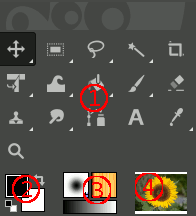
- Iconos de herramienta: Estos iconos activan herramientas que sirven para una variedad de propósitos: seleccionar partes de imágenes, pintar sobre ellas, transformarlas, etc.
- Colores de frente/fondo: Las áreas de color muestran los colores de frente y fondo actuales de GIMP, los cuales entran en juego en numerosas operaciones. Al pulsar con el ratón sobre cualquiera de los dos aparece un diálogo de selección de color, que permite cambiarlo a un color diferente. Si haces clic sobre la flecha de dos puntas, los dos colores se intercambian. Y si pulsas con el ratón sobre el pequeño símbolo de la esquina inferior izquierda, los colores se restablecen a blanco y negro.
- Pincel/patrón/degradado: Estos símbolos muestran las selecciones actuales de GIMP para: el Aerógrafo, usado por todas las herramientas que permiten pintar sobre la imagen (“pintar” incluye operaciones como eliminar y emborronar) para los Patrones que se usa para rellenar áreas seleccionadas de una imagen; y para Degradados, que se utilizan en operaciones que requieren una suave variación del rango de colores. Al pulsar con el ratón sobre cualquiera de estos símbolos aparece una ventana de diálogo que te permite cambiarlo.
- Imagen activa: En GIMP, se puede trabajar con muchas imágenes a la vez, pero, sólo una de ellas es la “imagen activa”. Aquí podemos encontrar una representación en miniatura de la imagen activa. Al pulsar sobre ella aparece un diálogo con una lista con todas las imágenes abiertas, que permite seleccionar una para convertirla en la imagen activa. También se puede pulsar sobre la ventana de la imagen para activarla. La vista previa de la “imagen activa” está desactivada de manera predeterminada. Si quieres, puedes activar en la pestaña de las Preferencias de la caja de herramientas.
►La ventana de la imagen existe aunque no se haya abierto una imagen. En la barra de título, si no se abierto una imagen, se lee “Programa de manipulación de imágenes GNU”. Cuando hay una imagen se muestra el nombre de la imagen y sus especificaciones. Cada ventana muestra una imagen, o ninguna si no se ha abierto una imagen. Cada imagen se muestra en una o más ventanas de imagen; aunque no es habitual mostrar la misma imagen en varias ventanas. Empezaremos con una descripción básica de los componentes presentes por defecto en una ventana de imagen habitual. Algunos de estos, de hecho, se pueden ocultar usando ordenes del menú Ver.
- Barra de título: en la parte superior de la ventana de la imagen probablemente se encuentre el nombre de la imagen y alguna información adicional sobre la imagen. Esta barra la dispone el gestor de ventanas del sistema, no la dispone GIMP, por lo que su apariencia puede variar con el sistema operativo, el gestor de ventanas, y/o el tema.
- Menú de la imagen: directamente por debajo de la barra de título se encuentra el menú de la imagen (a menos que se haya ocultado). Este menú da acceso a casi todas las operaciones que se pueden efectuar sobre una imagen. Además puede obtener este mismo menú pulsando con el botón derecho dentro de la imagen para mostrar un menú emergente de la imagen, o pulsando con el botón izquierdo sobre la pequeña “flecha” de la esquina superior izquierda, llamado Botón de menú:, si por alguna razón fuera más conveniente. La mayoría de las órdenes del menú se pueden asociar a atajos de teclado como se muestra en el menú.
- Botón del menú: pulse sobre el botón del menú para mostrar el menú de la imagen en una columna. También, puedes acceder a este menú presionando las teclas Mayús+F10.
- Regla: en la configuración predeterminada, las reglas se muestran en la parte superior y en la parte izquierda de la imagen. Use las reglas para determinar las coordenadas dentro de la imagen. La unidad son los píxeles.
- Activador de la máscara rápida: en la esquina inferior izquierda de la ventana de la imagen hay un pequeño botón que activa o desactiva la máscara rápida. Cuando la máscara rápida se activa, el botón muestra su contorno en rojo.
- Coordenadas del puntero: cuando el puntero del ratón se halla dentro de la imagen, en la esquina inferior izquierda de la ventana hay un área rectangular en la que se muestran las coordenadas actuales del puntero. Las unidades empleadas son las mismas que las de las reglas.
- Menú de unidades: se utiliza para cambiar las unidades empleadas para las reglas y para muchos otros propósitos. La unidad predeterminada es el píxel, pero puedes cambiar rápidamente a centímetros, pulgadas, u otras muchas posibilidades usando este menú.
- Botón de ampliación: hay varias maneras de ampliar o reducir la imagen, pero el botón de ampliación parece ser el más simple. En GIMP-2.6, se puede introducir un nivel de ampliación directamente en la caja de texto para tener un mayor control.
- Área de estado: el área de estado está en la parte inferior de la ventana de la imagen. De manera predeterminada, el área de estado muestra la parte activa de la imagen, y la cantidad de memoria del sistema usada por la imagen. Durante la ejecución de operaciones, el área de estado muestra, temporalmente, la operación que se ejecuta y su completado.
| Nota: |
|---|
| Ten en cuenta que la cantidad de memoria que consume una imagen no es lo mismo que el tamaño del archivo que la contiene. Por ejemplo, un archivo PNG de 70Kb puede ocupar unos 246Kb de memoria cuando se abre. Hay dos razones para esto. Primero, la imagen se reconstruye desde el archivo PNG comprimido. Segundo, GIMP mantiene una copia de la imagen en memoria para el comando deshacer. |
- Botón cancelar: durante la ejecución de operaciones complejas lentas, generalmente un complemento, aparece temporalmente, un botón «Cancelar» en la esquina inferior derecha de la ventana. Usa el botón «Cancelar» para detener la operación.
| Nota: |
|---|
| Hay algunos complementos que responden mal a la cancelación, y posiblemente dejan piezas corruptas de imágenes. |
- Control de navegación: éste es un pequeño botón con forma de cruz que se encuentra en la esquina inferior derecha del visor de la imagen. Pulse sobre el mismo y mantenga presionado (sin soltar el botón del ratón) sobre el control de navegación para mostrar la vista previa de navegación. La vista previa de navegación tiene una vista en miniatura de la imagen, con el área visible delineada. Use la vista previa de navegación para desplazarse rápidamente a otra parte de la imagen; mueva el ratón mientras mantiene pulsado el botón. La ventana de navegación es la forma más conveniente de desplazarse por imágenes muy grandes con una pequeña parte visible en la ventana.
- Área de desplazamiento inactiva: esta área separa el visor de la imagen activa y el área de desplazamiento inactivo, para que sea posible distinguir entre ambas. Por lo general, no puede aplicar filtros ni realizar operaciones sobre el área inactiva.
- Visor de la imagen: la parte más importante de la ventana de la imagen es, por supuesto, el visor de la imagen o lienzo. Ésta ocupa el área central de la ventana, y está rodeada por una línea de puntos amarilla que muestra los contornos de la imagen, contra un fondo gris neutro. Puedes cambiar el nivel de ampliación del visor de la imagen de varias formas, incluyendo el ajuste de la ampliación descrito a continuación.
- Botón para cambiar el tamaño la ventana de la Imagen:si no está activada esta característica, si cambia el tamaño de la ventana, el tamaño de la imagen y su ampliación no cambian. Si agrandas la ventana, por ejemplo, verá más de la imagen. Si este botón esta pulsado, la imagen se redimensiona cuando se cambia el tamaño la ventana de manera que se ve la misma porción de la imagen, antes y después del cambio el tamaño de la ventana.
►Abrir una imágen con GIMP: Desde el menú de la imagen " → ". Elegimos la imagen de entre nuestras carpetas y pinchamos en "abrir".
►
Hacer JPEG más pequeños: Puedes hacer más pequeños tus JPEG (usar menos espacio en el disco) sin cambiar las dimensiones de la imagen.
→
En la versión 2.6.: Usa " → " para abrir el diálogo de guardar la imagen. Podemos cambiar el nombre y la carpeta donde se guardará la nueva imagen. Aquí lo importante es pinchar en "seleccione el tipo de archivo (por extensión)" y escoger "Imagen JPEG". En el siguiente cuadro podemos reducir el tamaño en disco visulizando como quedaría la imagen. Pinchamos en "Guardar".
→
En la versión 2.8.: Usa " → "
►
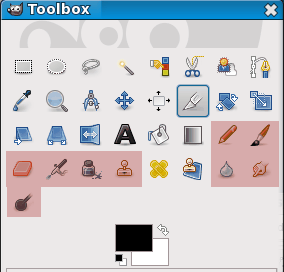
Crear una imagen nueva: Podemos hacerlo seleccionando + on cualquier tamaño. Vamos a practicar el dibujo de líneas. Primero escogeremos una herramienta que nos permita trazar líneas de entre estas que están en rojo.
Pulsa por ejmplo sobre el pincel en la caja de herramientas. Pulsa luego sobre la imagen donde quieras empezar a dibujar y arrastra para definir tus líneas a tu gusto. El tamaño de esta línea representa el tamaño del pincel actual, que puedes cambiar en el cuadro de diálogo "pinceles". En el caso de querer dibujar una línea recta, manten pulsada la tecla Mayús. Después de que tienes un punto de inicio, y que mantenemos pulsada la tecla Mayús, verás una línea que sigue al cursor. Presiona el botón izquierdo del ratón y muévelo. Durante esa “pulsación” del Botón del ratón, necesita mantener pulsada la tecla Mayús
 El último que ha salido, y por el primero que empezamos. Todo lo que podemos decir de él lo hemos contado ya en el análisis en profundidad que realizamos en La Guía Definitiva de Photoshop Express en Español (y Gratis). Cuenta con el sello de Adobe, y parece que el fabricante apuesta fuerte con el producto.
 Otra increíble aplicación al más puro estilo Photoshop. No es que sea imprescindible adoptar la estructura de este programa, pero muchos de los programas on-line se parecen más al Photoshop de escritorio que el propio Photoshop express. Así, Pixrl nos ofrece una inmensa batería de herramientas y filtros que nos harán olvidarnos que estamos en un Navegador implementa atajos de teclado mascaras de capa, filtros, herramientas de ajuste. Incluso podemos encontrar funciones en el botón derecho del ratón a pesar de estar trabajando con un software desarrollado en Flash.
 Se suele dar una convergencia en los programas hacia interfaces de las que se demuestra eficiencia, o poseen al menos una gran aceptación. Sumo Paint, se sube al carro de las aplicaciones online con una interfaz en flash que os recordará inmediatamente a Photoshop. Esto sin duda facilita muchísimo la interacción con la aplicación ya que rápidamente sabemos donde encontrar cada herramienta. Por suerte Sumo Paint no es solo apariencia sino que esconde potentes funcionalidades. Con ella podremos desde aplicar filtros, ajustes de niveles y tonos… hasta trabajar con capas, opacidades… etc. Sumo Paint se consolida sin duda como uno de los software online más completos.